超商可以掃描文件嗎?可以,但四大超商裡只有 7-11 的 ibon 有全台統一的掃描服務。ibon 掃描 A4 文件存到隨身碟每頁 8 元,寄 Email 或簡訊代碼取件每頁 15 元,A3 加倍。全家 FamiPort 目前只做雲端列印、沒有掃描,OK 超商也沒有,萊爾富則要看門市的 Life-ET 機台。另外 2026 年 3 月微軟 Lens 掃描 App 已正式停止掃描功能,之前靠它翻拍文件的人得換工具,這篇也一起整理手機替代方案。
2026 年超商掃描比較:7-11、全家、萊爾富、OK 哪家能掃?
很多人搜「全家掃描」「全家可以掃描嗎」,是因為全家門市比較近,想說機台長得差不多應該也能掃。實際上四家超商的機台功能差很多,帶著一疊文件白跑一趟最浪費時間,先看這張表再出門。
| 超商 | 文件掃描 | 機台 | A4 最低費用 | 備註 |
|---|---|---|---|---|
| 7-Eleven | 有 | ibon | 每頁 8 元(存隨身碟) | 全台統一,24 小時可用 |
| 全家 | 沒有 | FamiPort | — | 只有雲端列印、繳費取票 |
| 萊爾富 | 部分門市 | Life-ET | 依機台顯示 | 非每家都有,先問門市或客服 |
| OK 超商 | 沒有 | — | — | 門市只有影印、傳真 |
結論很直接:要掃描就去 7-11。全家 FamiPort 的列印服務是「先上傳檔案、到店輸入列印碼印出來」,方向是雲端到紙本,沒有把紙本轉成電子檔的選項;機台上的「掃描」通常是指掃手機上的 QR Code 取件,不是掃文件,很多人就是被這個字眼誤導。萊爾富的 Life-ET 有部分機台具備掃描功能,但官網沒有統一的價目表,哪家有、收多少都要現場看機台畫面。趕時間的話,直接找最近的 7-11 最省事。
7-11 ibon 掃描費用價目表(2026 年最新)
ibon 掃描收費看兩件事:紙張尺寸(A4 或 A3)和檔案怎麼交到你手上。7-11 ibon 掃描至隨身碟 A4 每頁 8 元、A3 每頁 15 元,是 2026 年四大超商中唯一全台統一提供的文件掃描服務。以下為 ibon 官網公告價格:
| 取件方式 | A4 每頁 | A3 每頁 | 輸出格式 | 解析度 |
|---|---|---|---|---|
| 掃描至儲存裝置(隨身碟、記憶卡) | 8 元 | 15 元 | PDF / JPG | 200dpi |
| 掃描後寄 E-mail | 15 元 | 30 元 | PDF / JPG | 200dpi |
| 掃描後簡訊代碼取件 | 15 元 | 30 元 | JPG | 200dpi |
省錢重點:隨身碟存檔幾乎是半價。掃 10 頁 A4,存隨身碟 80 元、寄 Email 150 元,差 70 元;如果是整本存摺、保險契約這種 20 頁以上的量,差距就超過 140 元。所以只要不是臨時起意,出門前抓一支隨身碟最划算。
三種方式的解析度都是 200dpi,掃描品質一樣,差別只在檔案送達方式和格式。要特別注意簡訊代碼取件只有 JPG,要交 PDF 給銀行、政府機關或學校的話,只能選隨身碟或 Email。ibon 的掃描費不是在機台投幣,而是機台印出繳費單後拿到櫃檯結帳。

ibon 掃描檔案存到哪?三種取件方式怎麼選
站在 ibon 前面最常卡住的就是「掃完要存哪裡」。三種方式各有適合的情境,選錯不是多花錢就是要多跑一趟。
7-11 掃描存隨身碟(最便宜、檔案在自己手上)
把隨身碟或記憶卡插進 ibon,掃完直接寫進去,回家插電腦就能用,沒有保存期限的問題,也不經過任何雲端。A4 每頁 8 元是三種方式最低。缺點只有一個:要記得帶。隨身碟格式化成 FAT32 或 exFAT 相容性最好;手上只有 Type-C 隨身碟的話,記得準備轉接頭,或直接買雙頭款。掃證件、病歷、合約這類有個資的文件,存自己的隨身碟也比寄信安心。
7-11 掃描寄 Email(兩手空空最方便)
什麼都不用帶,在 ibon 輸入收件信箱就好,一次最多可寄給 2 個信箱,適合掃完要直接寄給公司、學校或保險業務的情況。費用 A4 每頁 15 元,是隨身碟的將近兩倍。官方說明寄出後 7 日內可以在 ibon「查詢掃描 Email 狀態」查寄送情形,逾期系統會自動刪除;信箱容量滿了、地址打錯或被對方伺服器擋下,官方不保證送達,所以 Email 一定要慢慢確認再按送出。
7-11 掃描簡訊代碼取件(給別人到門市印出來)
這個功能常被誤會成「掃完傳到手機」,其實不是。輸入接收者的手機號碼後,對方會收到一組取件編號,再到任何一家 7-11 的 ibon 輸入編號把文件印出來,比較像跨門市的紙本傳遞,ibon 官網標示收件者需在三天內取件。適合的場景是:你手上有一份文件,要讓住在外縣市的家人拿到紙本,又不想寄掛號。格式只有 JPG,費用 A4 每頁 15 元。
| 比較項目 | 存隨身碟 | 寄 Email | 簡訊代碼取件 |
|---|---|---|---|
| A4/A3 每頁 | 8 元/15 元 | 15 元/30 元 | 15 元/30 元 |
| 需自備 | 隨身碟或記憶卡 | 收件信箱 | 接收者手機號碼 |
| 輸出格式 | PDF / JPG | PDF / JPG | 僅 JPG |
| 檔案期限 | 無(存在自己裝置) | 7 日內可查寄送狀態 | 3 天內到 ibon 取件 |
| 拿到的是 | 電子檔 | 電子檔 | 到門市印出的紙本 |
| 最適合 | 大量掃描、要 PDF | 臨時掃 1-2 頁直接寄出 | 讓別人在別家 7-11 印出來 |

7-11 掃描教學:ibon 操作步驟
ibon 掃描流程不複雜,三種取件方式前半段都一樣,差別在中間要插隨身碟、輸入信箱還是手機號碼。以下以最常用的存隨身碟為例。
掃描成電子檔:存隨身碟步驟
- 在 ibon 主畫面點「列印/掃描」,進入掃描服務
- 選「掃描至儲存裝置」,插入隨身碟或記憶卡
- 依畫面選紙張尺寸(A4/A3)和檔案格式(PDF/JPG)
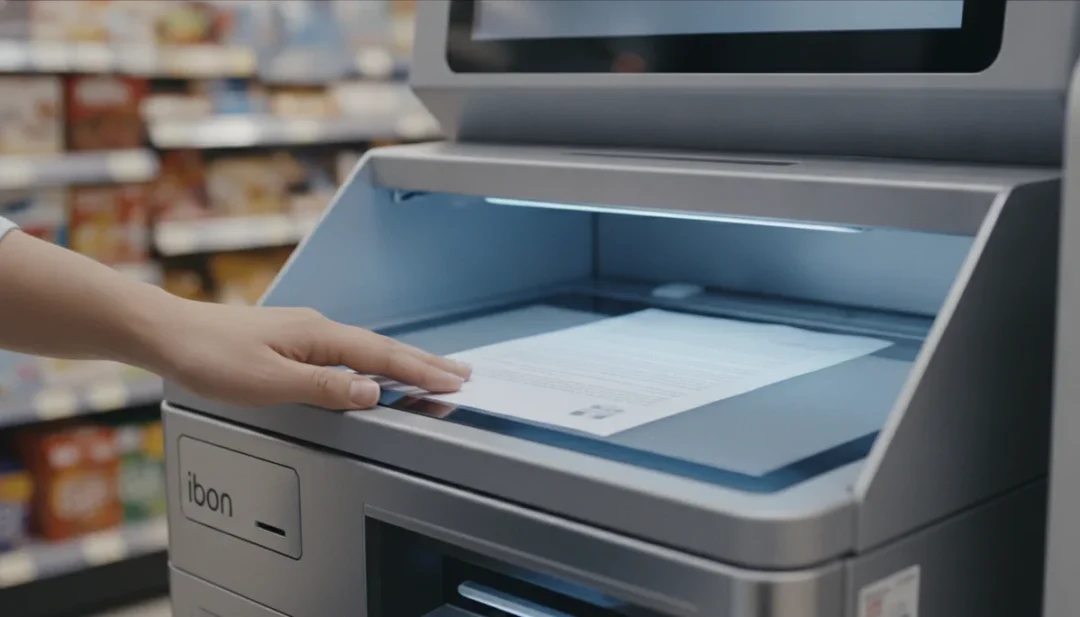
- 掀開上蓋,文件正面朝下,對齊玻璃角落的標記
- 依畫面指示開始掃描,多頁就逐頁放上去繼續掃
- 確認存檔完成再拔出隨身碟,拿機台印出的單據到櫃檯結帳
寄 Email 與簡訊代碼的差異步驟
寄 Email 是在第 2 步改選「掃描後寄 E-mail」,輸入 1-2 個收件信箱,其餘一樣;寄出後幾分鐘沒收到,先翻垃圾郵件匣,再用 ibon 的「查詢掃描 Email 狀態」查。簡訊代碼取件則選「掃描後簡訊代碼取件」,輸入接收者手機,格式固定 JPG,對方收到取件編號後到任一 7-11 的 ibon 輸入就能印出。多頁文件要不要合成同一個 PDF,以機台畫面的選項為準;需要一個完整檔案交件的話,掃完回家用免費 PDF 工具合併也很快。
掃描前注意事項:證件、尺寸、個資
ibon 掃描本身不難,但有幾個細節提前知道會少踩雷,尤其是掃證件和有個資的文件。
可以掃的尺寸與東西
ibon 掃描只有 A4 和 A3 兩種尺寸,解析度 200dpi。身分證、健保卡、收據這種比 A4 小的東西可以放上去掃,選 A4 計價,周圍會留白,回家用手機或電腦裁切就好。身分證正反面要放在同一頁的話,兩張卡並排放在玻璃上一次掃,比翻面掃兩頁省一半錢。書本太厚壓不平、護照這種有厚度的冊子,掃出來中間容易有陰影,不太適合。
200dpi 夠不夠用
200dpi 用在一般文件歸檔、繳交給學校、銀行、保險公司綽綽有餘,文字清楚可讀。但如果是設計稿、手繪作品、老照片翻拍,200dpi 放大會糊,這類需求建議找可以選 300-600dpi 的影印店或相片掃描店。另外 ibon 掃出來的 PDF 是圖片型檔案,沒有文字辨識,要搜尋或複製文字得自己再跑一次 OCR。
個資文件的安全習慣
掃身分證、存摺、病歷這類文件,最常見的失誤是把正本忘在掃描玻璃上,掃完一定要掀蓋確認。寄 Email 的話信箱要打對,寄錯人就收不回來;有疑慮就選存隨身碟,檔案從頭到尾只在自己手上。身分證影本如果要交給第三方,可以掃完在電子檔上加註「僅供某某用途」的浮水印,降低被冒用的風險。
超商掃描 vs 手機掃描 App:怎麼選?
手機掃描 App 免費又隨時能用,那什麼情況還值得跑一趟 7-11?關鍵在收件方接不接受「手機翻拍」,以及文件尺寸。
| 比較項目 | 7-11 ibon 掃描 | 手機掃描 App |
|---|---|---|
| 費用 | A4 每頁 8-15 元 | 免費 |
| 品質 | 平台式 200dpi,不受光線影響 | 看手機鏡頭與拍攝環境,易有陰影反光 |
| A3 文件 | 支援 | 很難拍完整不變形 |
| 文字辨識 | 無 | 多數 App 內建 OCR |
| 便利性 | 要到門市 | 隨拍隨存 |
| 適合 | 正式交件、要求「掃描檔」的單位 | 收據、筆記、自己存檔 |
手機 App 目前比較推薦的是 Adobe Scan、Google 雲端硬碟內建的掃描功能,iPhone 則可以直接用「備忘錄」或「檔案」App 的掃描文件。原本很多人用的微軟 Lens 已在 2026 年 3 月停止掃描,微軟官方建議改用 OneDrive App 內建的掃描。日常記帳、收據存檔用手機就很夠;但保險理賠、貸款、政府申請這類常註明「需掃描檔、不收翻拍」的情況,花幾十塊去 7-11 掃一次,比被退件重送划算得多。如果同一趟還要印東西,可以順便看超商列印教學,把列印和掃描一次辦完。
附近只有全家怎麼辦?全家掃描替代方案
如果住家或公司附近只有全家,或是半夜只剩全家開著,還有幾個辦法可以把文件掃成電子檔。
方案一:手機掃描 App 先頂著
Google 雲端硬碟 App 的掃描功能會自動裁切、輸出 PDF,直接存在雲端;Adobe Scan 的邊緣偵測和透視校正做得好,拍出來接近平台掃描的效果。拍攝時把文件放在深色桌面上、開燈但避開正上方直射,陰影和反光會少很多。收件單位沒有限定「掃描器掃描」的話,這是最快的解法。
方案二:萊爾富 Life-ET 碰碰運氣
萊爾富部分門市的 Life-ET 機台有掃描功能,但不是每家都有、價格也沒有全台統一公告,最快的方式是直接走進門市看機台畫面,或打萊爾富客服 0800-022-118 詢問(平日上班時段)。確定附近那家能掃,就可以當備案。
方案三:影印店、文具店
學校、辦公區附近的影印店大多有掃描服務,價格各店不同,優點是能選更高的解析度、可以請店員幫忙掃整本,缺點是有營業時間限制。掃大量文件或需要高解析度時,影印店反而比超商適合。全家能做的是把檔案印出來:電子檔處理好之後,要印紙本可以用 FamiPort 雲端列印,或參考ibon 列印價錢那篇比一下價格。
常見問題
7-11 掃描一頁多少錢?
ibon 掃描 A4 存隨身碟每頁 8 元、寄 Email 或簡訊代碼取件每頁 15 元;A3 存隨身碟每頁 15 元、寄 Email 或簡訊代碼每頁 30 元。想省錢就帶隨身碟,費用約是寄信的一半。
全家可以掃描文件嗎?
不行。全家 FamiPort 目前提供雲端列印、繳費、取票等服務,沒有把紙本文件掃成電子檔的功能。要掃描請到 7-11 用 ibon,或先用手機掃描 App 處理。
7-11 可以掃描成 PDF 嗎?
可以。ibon 選「掃描至儲存裝置」或「掃描後寄 E-mail」都能選 PDF 或 JPG;「掃描後簡訊代碼取件」只有 JPG。解析度三種方式都是 200dpi。
7-11 掃描的簡訊代碼可以下載檔案嗎?
簡訊代碼取件是讓接收者到任一家 7-11 的 ibon 輸入取件編號把文件印出來,官網標示需在三天內取件。想拿到電子檔的話,請選存隨身碟或寄 Email。
ibon 掃描要帶什麼?
存隨身碟要自備隨身碟或記憶卡,Type-C 隨身碟記得帶轉接頭;寄 Email 只要記得收件信箱;簡訊代碼取件要接收者的手機號碼。費用是拿機台印出的單據到櫃檯結帳。